Màn hình máy tính có thể gặp lỗi hiển thị như bị phóng to, thu nhỏ, lệch hình hoặc xoay ngược. Những lỗi này xảy ra khá thường xuyên, đặc biệt khi người dùng vô tình nhấn nhầm tổ hợp phím hoặc thay đổi thiết lập trong hệ thống. Bài viết dưới đây hướng dẫn cách chỉnh màn hình máy tính trở lại bình thường trong mọi tình huống, áp dụng cho Windows 7, 8, 10 và 11.
Cách chỉnh màn hình máy tính bị phóng to hoặc thu nhỏ
Hiện tượng màn hình phóng to bất thường có thể khiến chữ, biểu tượng và giao diện trở nên méo mó hoặc khó nhìn. Nguyên nhân phổ biến nhất là do thay đổi tỷ lệ hiển thị hoặc sử dụng nhầm phím tắt.
Khôi phục bằng phím tắt nhanh
Nếu bạn đang ở trình duyệt, Word, Excel hoặc nhiều phần mềm khác, hãy thử:
-
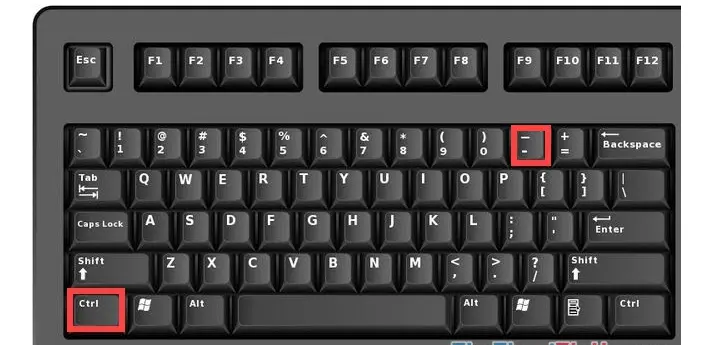
Nhấn Ctrl + 0 để đưa về tỷ lệ mặc định.
-
Nhấn Ctrl + + để phóng to.
-
Nhấn Ctrl + – để thu nhỏ.
-
Cuộn chuột khi giữ phím Ctrl để điều chỉnh zoom linh hoạt.
Chỉnh màn hình bằng Custom Scaling trên Windows 10/11
Nếu phím tắt không hoạt động, bạn có thể cài đặt lại tỷ lệ hệ thống.
Bước 1: Nhấn Windows + I để mở Settings.
Bước 2: Chọn System → Display.
Bước 3: Tại mục Scale and layout, chọn tỷ lệ 100% hoặc Recommended.
Bước 4: Nếu cần điều chỉnh nâng cao, chọn Advanced scaling settings, nhập tỷ lệ tùy chỉnh và nhấn Apply.
Khi nào nên dùng cách này?
-
Khi giao diện Windows bị phóng to toàn màn hình.
-
Khi biểu tượng, chữ bị mờ hoặc vỡ nét.
-
Khi độ phân giải không tương ứng tỷ lệ hiển thị.
Cách chỉnh màn hình máy tính trở lại bình thường khi bị đảo ngược
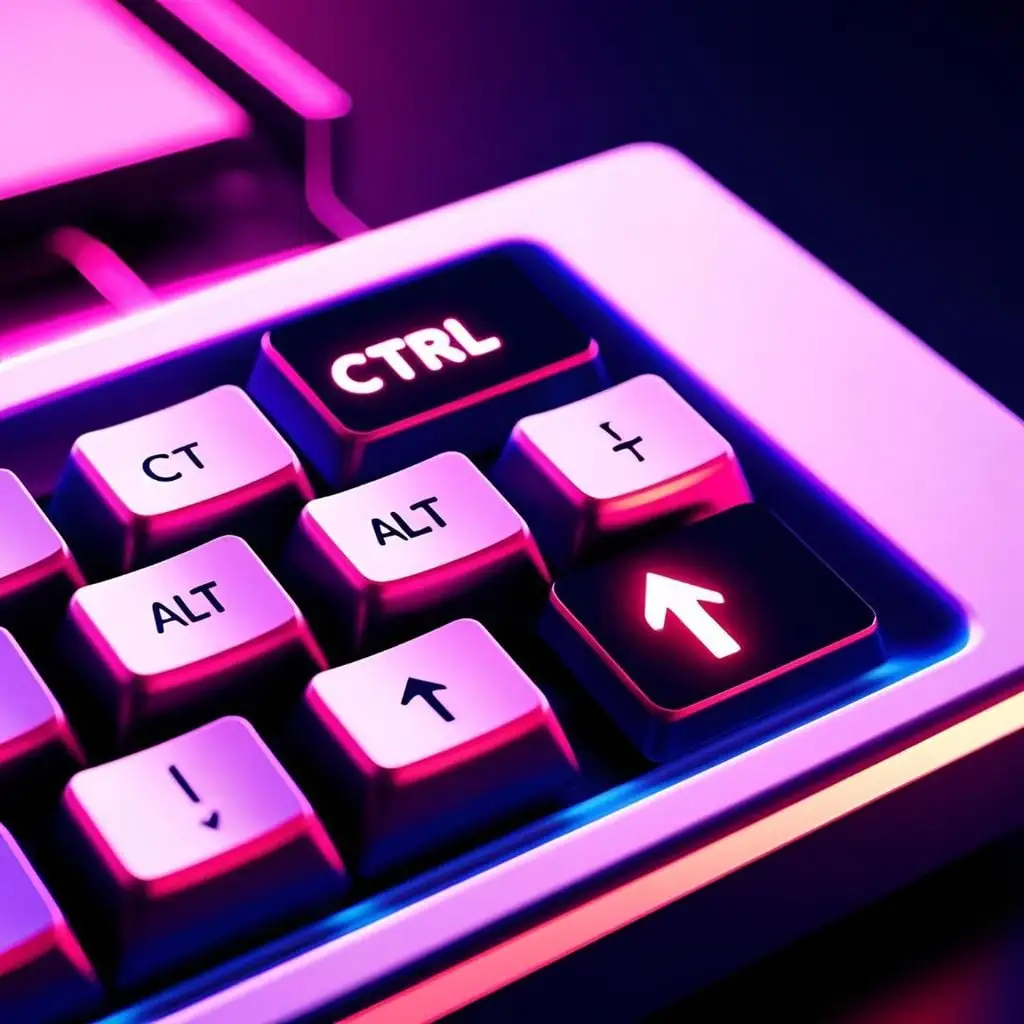
Màn hình bị xoay 90°, 180° hoặc 270° khiến thao tác cực kỳ khó khăn. Lỗi này thường xảy ra khi nhấn nhầm tổ hợp phím.
Cách chỉnh nhanh bằng phím tắt
-
Xoay màn hình về bình thường: Ctrl + Alt + mũi tên lên
-
Xoay 90°: Ctrl + Alt + mũi tên phải
-
Xoay 180°: Ctrl + Alt + mũi tên xuống
Chỉnh trong cài đặt đồ họa
Nếu phím tắt không hoạt động:
Bước 1: Nhấn chuột phải lên Desktop.
Bước 2: Chọn Graphics Options hoặc Display Settings tùy máy.
Bước 3: Chọn Rotation → Rotate to Normal.
Nguyên nhân phổ biến:
-
Nhấn sai phím tắt khi chơi game.
-
Driver màn hình thay đổi cấu hình.
-
Cắm lại màn hình phụ làm thay đổi hướng hiển thị.
Cách kéo màn hình máy tính trở lại bình thường khi bị lệch trái/phải
Màn hình bị lệch sang trái hoặc phải là lỗi khá phổ biến, đặc biệt với màn hình cũ hoặc khi sử dụng cáp VGA/HDMI chất lượng kém. Hai nguyên nhân chính gồm: tần số quét sai và độ phân giải không phù hợp.
Chỉnh tần số quét màn hình
Trên Windows 7
Bước 1: Mở Control Panel → Adjust Screen Resolution.
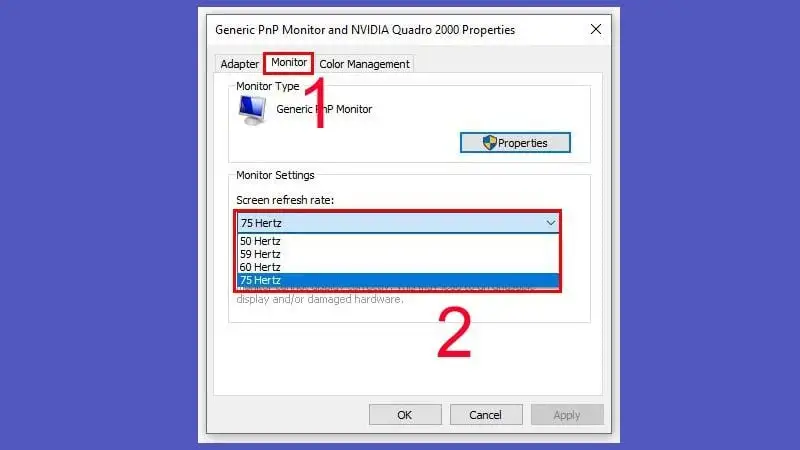
Bước 2: Chọn Advanced Settings → Tab Monitor.
Bước 3: Chọn tần số 60Hz hoặc 75Hz tại mục Screen refresh rate.
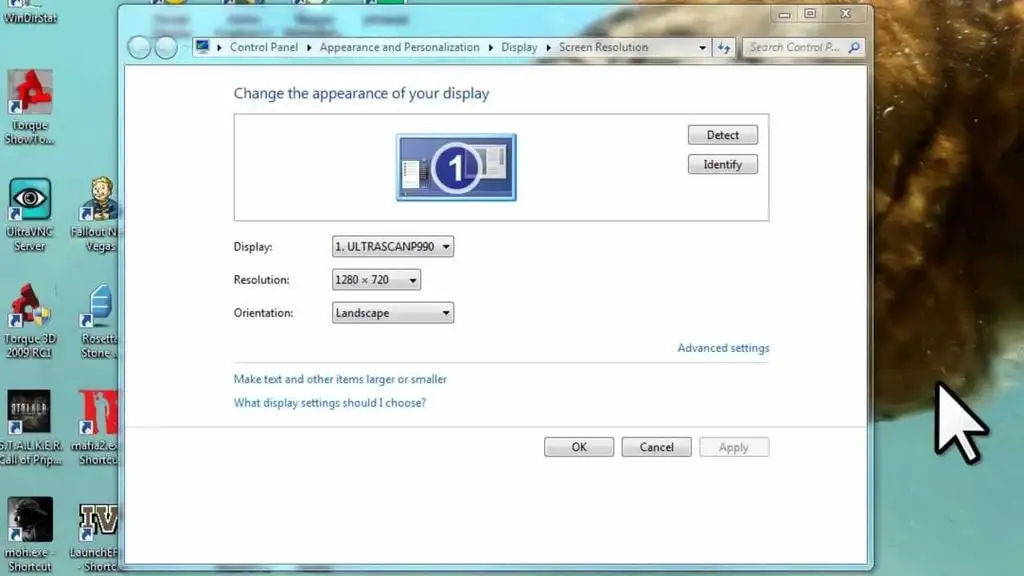
Bước 4: Nhấn OK.
Trên Windows 10/11
Bước 1: Nhấn chuột phải trên Desktop → chọn Display settings.
Bước 2: Chọn Advanced display settings.
Bước 3: Chọn Display adapter properties.
Bước 4: Vào tab Monitor và chọn tần số 75Hz hoặc Recommended.
Bước 5: Nhấn Apply để lưu.
Khi nào nên chỉnh tần số quét?
-
Màn hình bị lệch hoặc hiển thị không khớp cạnh.
-
Có hiện tượng nhấp nháy hoặc giật hình.
-
Chơi game bị tearing hoặc flicker.
Chỉnh độ phân giải màn hình
Áp dụng cho Windows 7 / 10 / 11
Bước 1: Chuột phải Desktop → Screen Resolution (Win 7) hoặc Display settings (Win 10/11).
Bước 2: Tại mục Resolution, kéo thanh chọn độ phân giải.
Bước 3: Chọn độ phân giải được khuyến nghị (Recommended).
Bước 4: Nhấn OK.
Thông thường:
-
Màn hình 15 inch laptop: 1366×768
-
Màn hình Full HD: 1920×1080
Dấu hiệu độ phân giải sai:
-
Màn hình lệch góc, bị đẩy sang trái/phải.
-
Chữ bị mờ, hình ảnh bị giãn.
-
Tỷ lệ icon không đúng.
Các lỗi màn hình khác và cách khắc phục nhanh
Màn hình bị đen nhưng máy vẫn chạy
-
Kiểm tra cáp HDMI/VGA/DisplayPort.
-
Thử tắt màn hình và bật lại.
-
Khởi động lại máy bằng Ctrl + Alt + Del → biểu tượng nguồn.
Màn hình nhấp nháy
-
Cập nhật driver card màn hình.
-
Điều chỉnh lại tần số quét.
-
Tắt các ứng dụng tiêu tốn GPU.
Màn hình bị đen góc hoặc bị bo viền đen
-
Cập nhật trình điều khiển GPU Intel/NVIDIA/AMD.
-
Kiểm tra chế độ Scaling trong phần mềm card đồ họa.
Lời khuyên để tránh lỗi màn hình trong tương lai
-
Cập nhật Windows và driver màn hình thường xuyên.
-
Tránh nhấn quá nhiều phím tắt khi chơi game hoặc thao tác nhanh.
-
Không dùng cáp HDMI/VGA quá cũ hoặc kém chất lượng.
-
Vệ sinh cổng kết nối định kỳ.
Câu hỏi thường gặp
1. Tại sao màn hình máy tính tự nhiên bị phóng to?
Do zoom trên trình duyệt hoặc thay đổi tỷ lệ hiển thị trong Windows.
2. Màn hình bị xoay 90 độ phải làm sao?
Nhấn Ctrl + Alt + mũi tên lên để đưa về hướng chuẩn.
3. Độ phân giải nào phù hợp cho laptop?
Phổ biến nhất là 1366×768, hoặc 1920×1080 cho màn hình Full HD.
4. Vì sao màn hình bị lệch sang trái hoặc phải?
Nguyên nhân thường là tần số quét không phù hợp hoặc độ phân giải sai.
5. Có cần phần mềm bên thứ ba để chỉnh màn hình không?
Không. Hầu hết lỗi có thể sửa ngay trong Windows bằng các bước hướng dẫn phía trên.